数据管理,从未如此简单
一键批量修改 Word/WPS 文档数据
限时优惠
6
元/月
60元/年
安装即享7天免费试用
为什么选择数据隧道
高效
10秒完成数百个数据修改
准确
零错误,无遗漏
简单
一键操作,无需培训
对于字数多、数据量大,但同时又需要反复修改数据的报告、论文等,查找后再修改耗费时间较长,并且还会担心是不是有漏改、错改,一般需要检查好多遍,耗费数个小时。
数据隧道能够一键批量修改 Word/WPS 内的数据、文本。支持正文内容、页眉页脚、表格内容等多种类型的内容,在10秒内即可完成数百个数据的修改。
功能展示

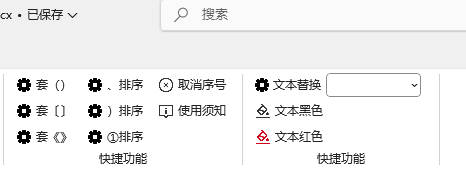

使用教程
01

02
安装软件
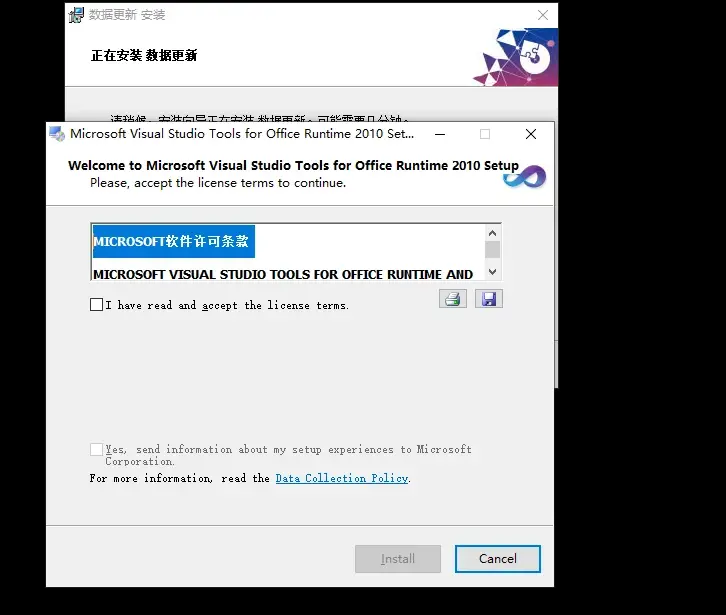
关闭杀毒软件和 Word/WPS,运行安装程序,一直点击下一步直至完成
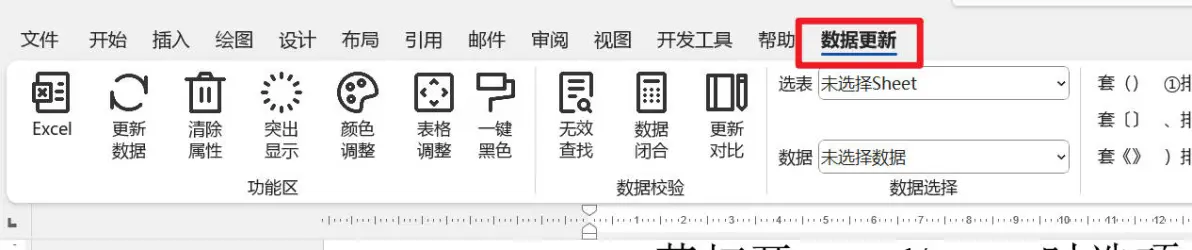
如果打开 Word/WPS 时看到"数据更新"选项卡,说明安装成功,可直接使用
03
Word 启用插件
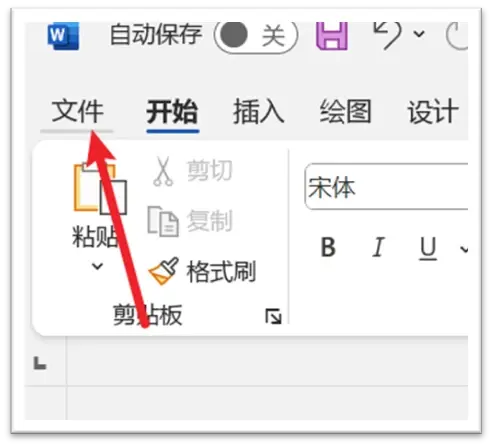
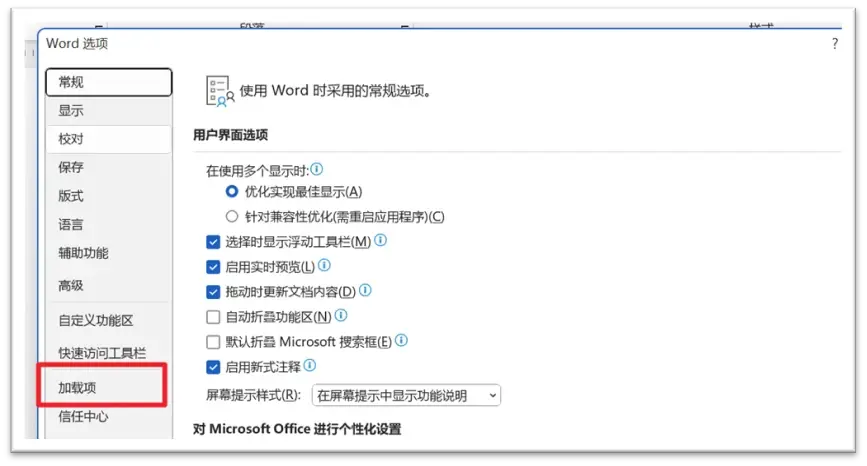
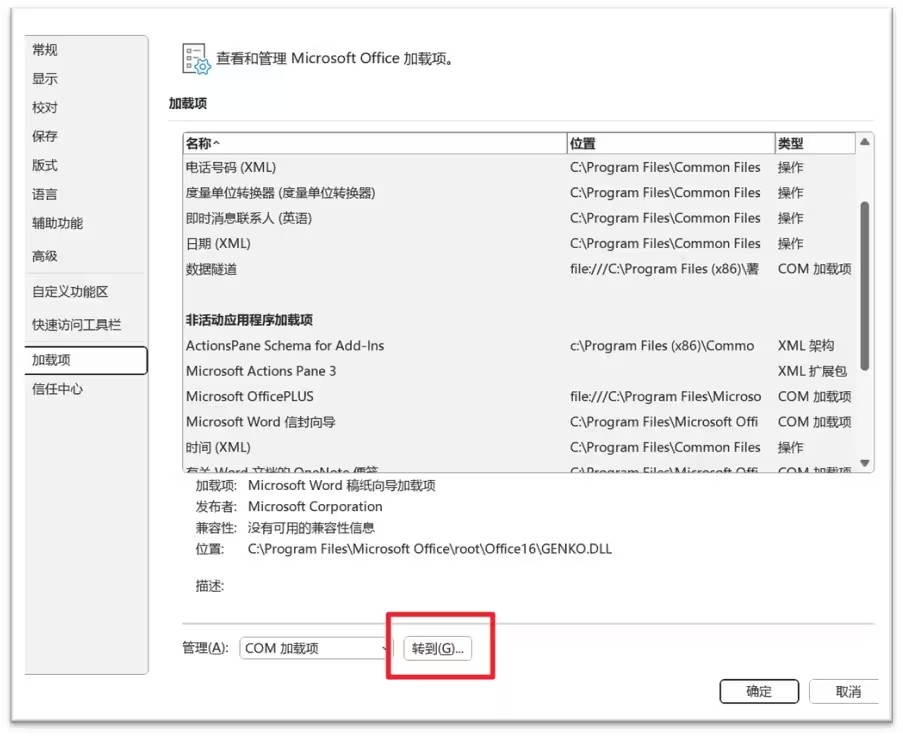
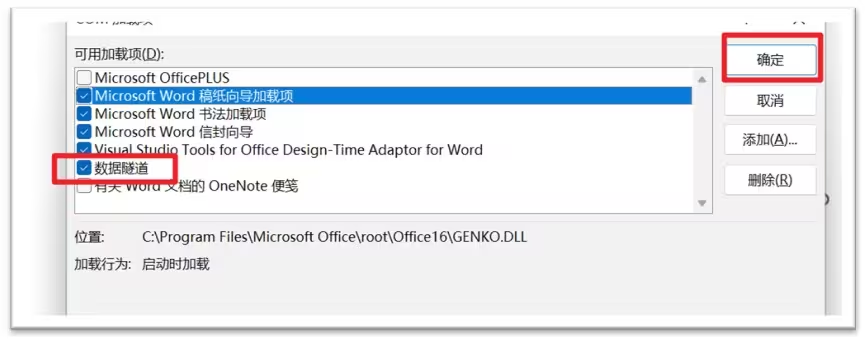
如果未看到选项卡,请按以下步骤启用:
- 点击 文件 → 选项 → 加载项
- 在下拉列表中选择"COM 加载项",点击"转到"
- 勾选"数据隧道",点击确定

04
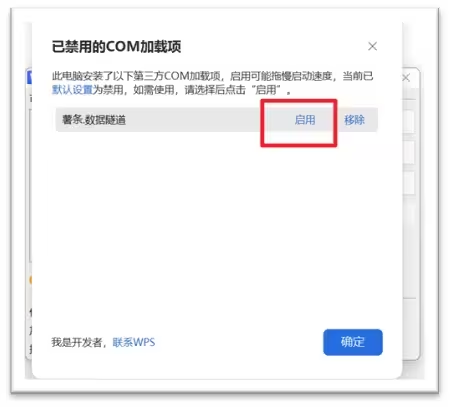
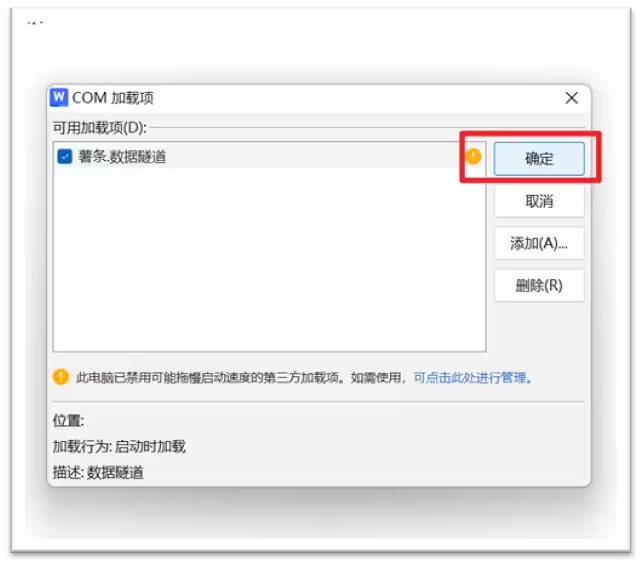
WPS 启用插件
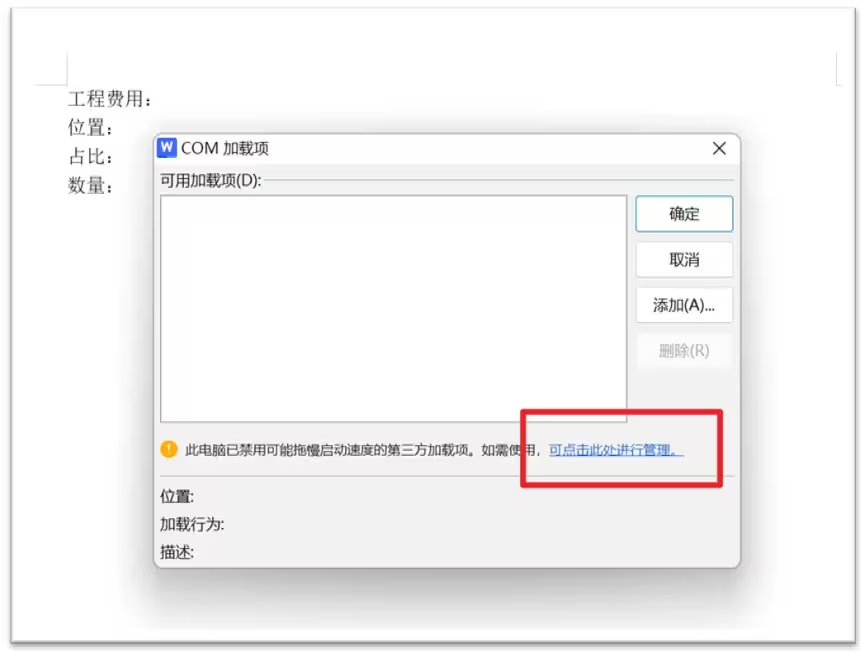
WPS 启用步骤:
- 点击"COM 加载项"
- 点击"可点击此处进行管理"
- 点击"启用",然后点击确定



01
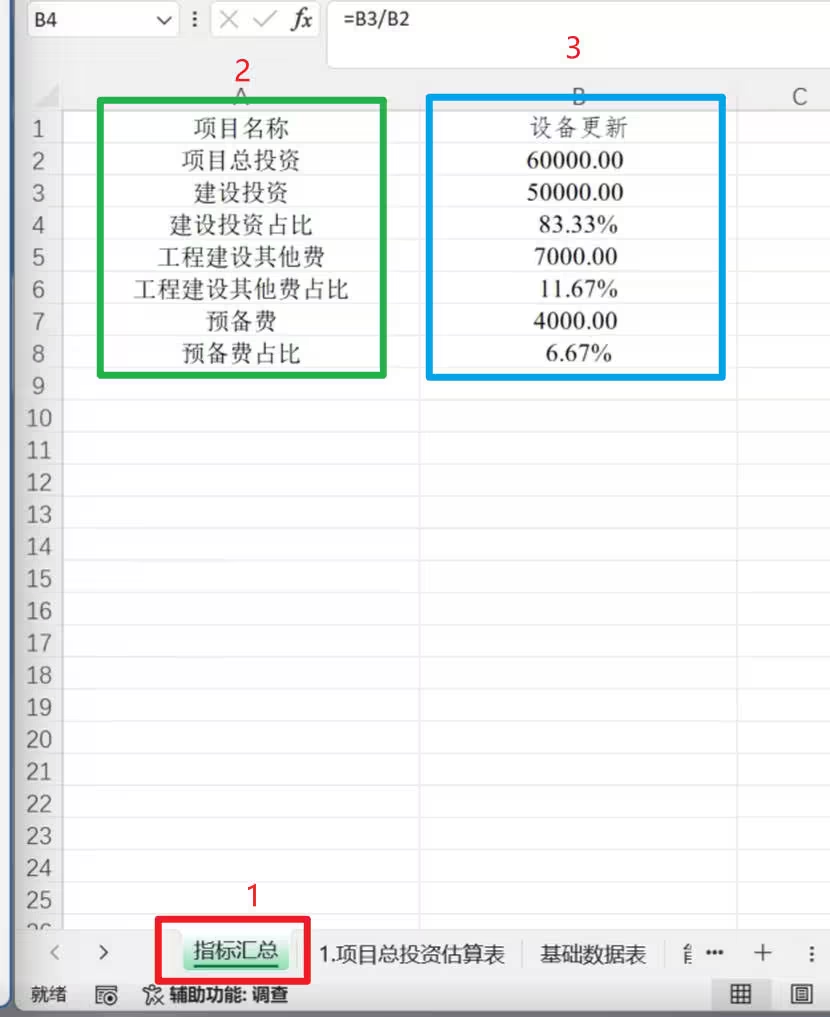
数据规整
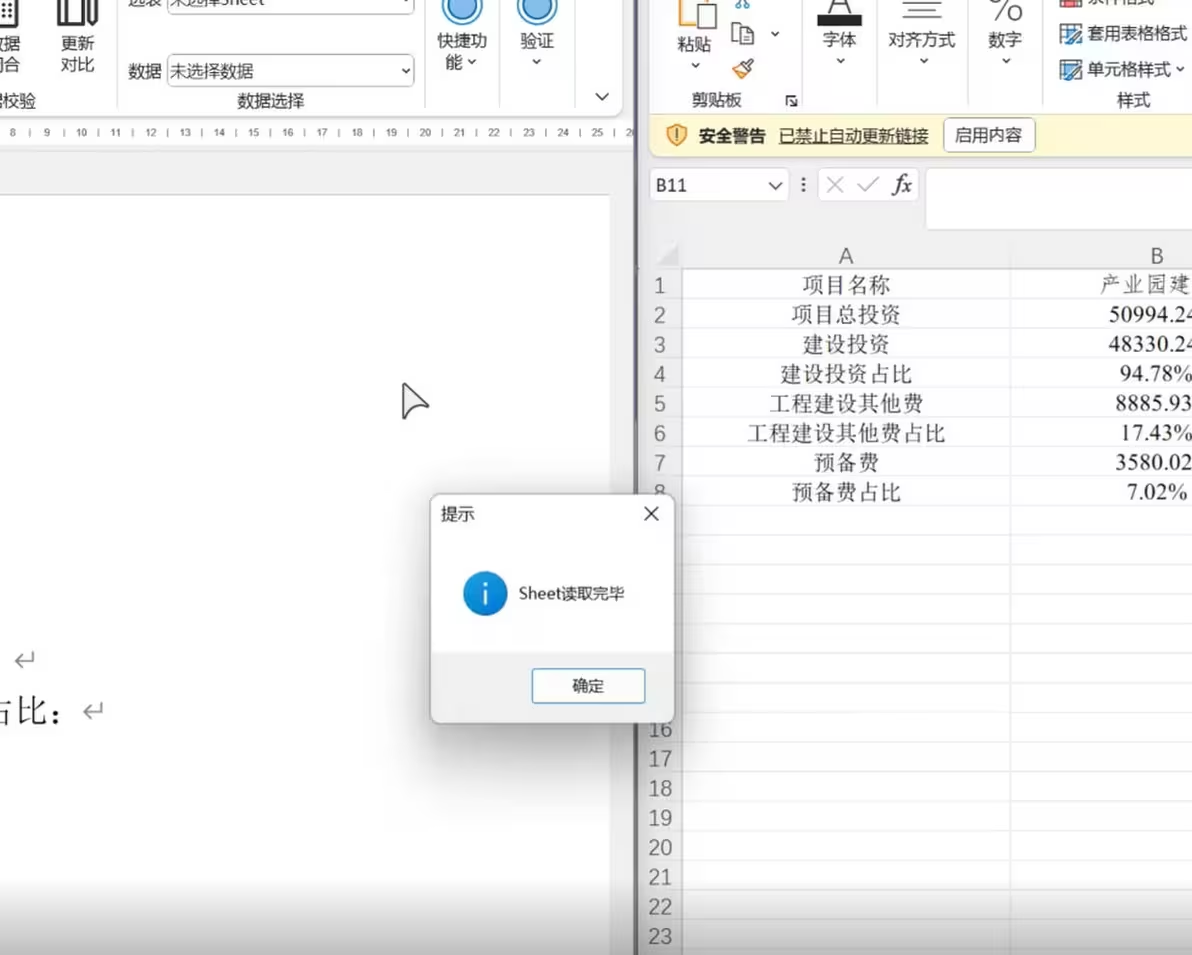
在 Excel 中新建一个 Sheet(如"指标汇总"),将数据单独存放,第一列为数据名,第二列为数据值
02
设置数据
第一列填写数据名称(如:工程费用、地点、百分比)
第二列填写数据值(如:1000.00万元、河南省、10.00%)
03
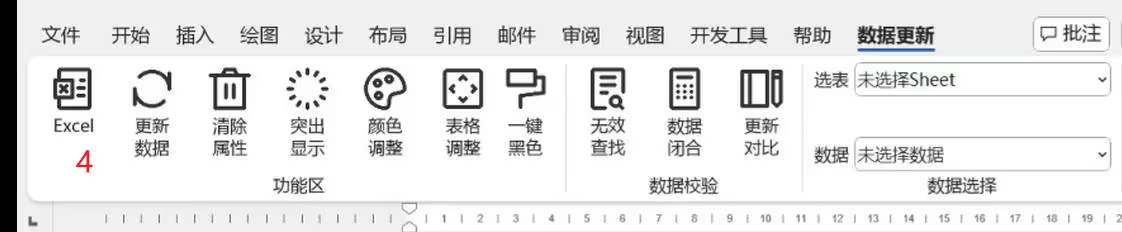
选择 Excel 文件
保存数据后,回到 Word,点击 Excel 图标
04
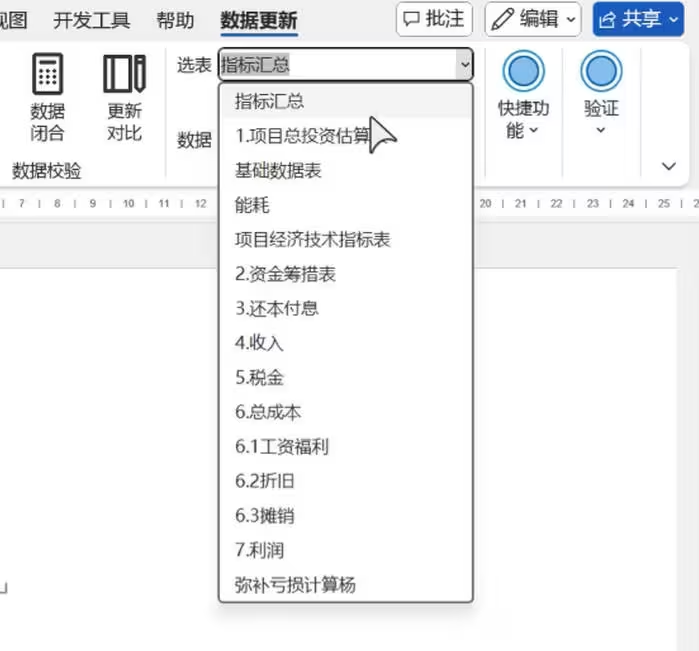
读取数据
等待提示"读取成功",然后在下拉列表中选择数据规整后的 Sheet
05
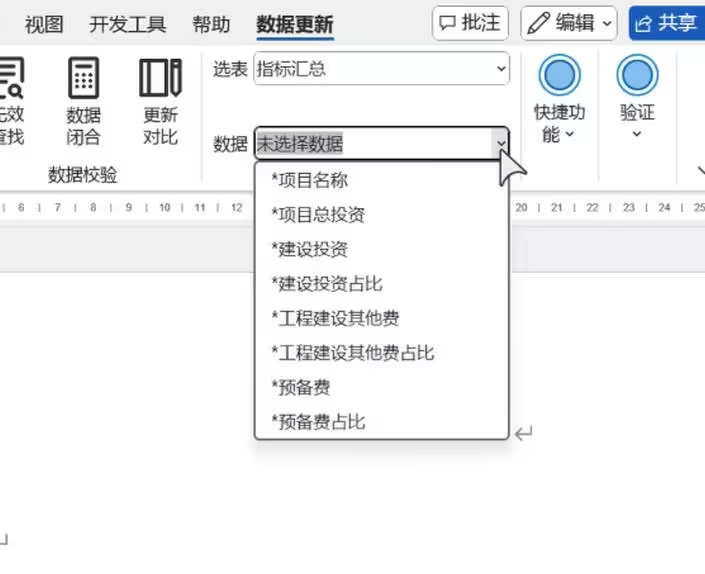
更新和插入数据
点击"更新数据"按钮,然后在下拉列表中选择需要插入的数据(*号表示该数据未在 Word 中使用)

注意:若 Word 选择 Excel 后未关闭,Excel 数据修改完保存后即可直接点击更新数据;若 Word 更新完数据后关闭,则需要重新选择 Excel。
06
视频教程
查看完整操作视频,请前往 功能展示 页面
2025-08-10
- 数据插入表格化,双击插入数据,双击跳转到数据位置
- 新增数据使用次数统计
- 新增微信读书侧边栏
2025-07-11
- 增加页眉页脚更新控制选项
- 数据对比窗口,未变化数据移动至最后显示
2025-06-25
- 优化 Word 拼接逻辑